

Pacientes
Cadastrar, buscar, editar e arquivar pacientes.
A tela inicial do behair é a lista de pacientes da sua clínica. Cada clínica vê só os próprios pacientes.
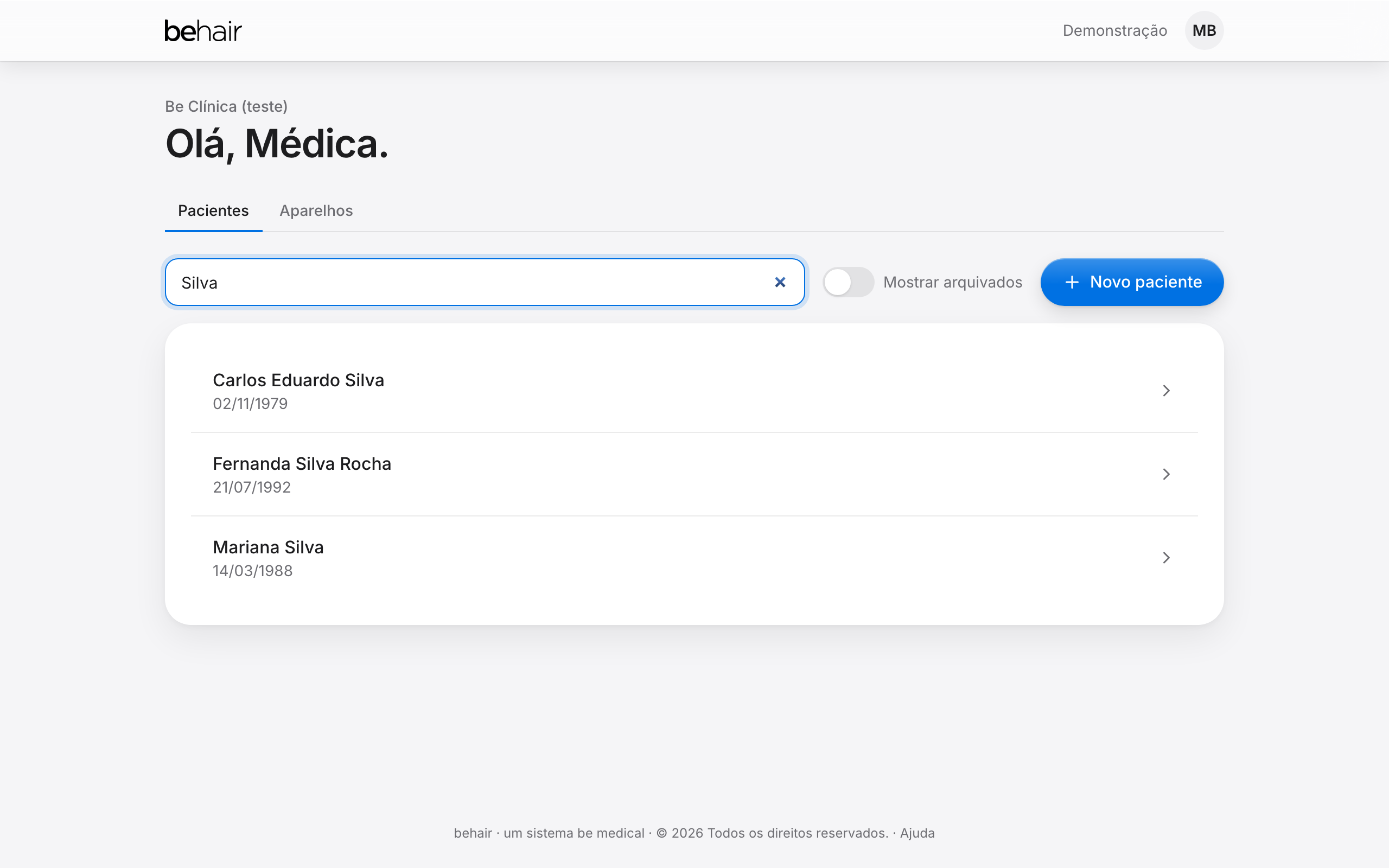
Buscar um paciente
Digite parte do nome ou o CPF no campo de busca. A lista se atualiza enquanto você digita. Toque no paciente para abrir a ficha.
Cadastrar um paciente
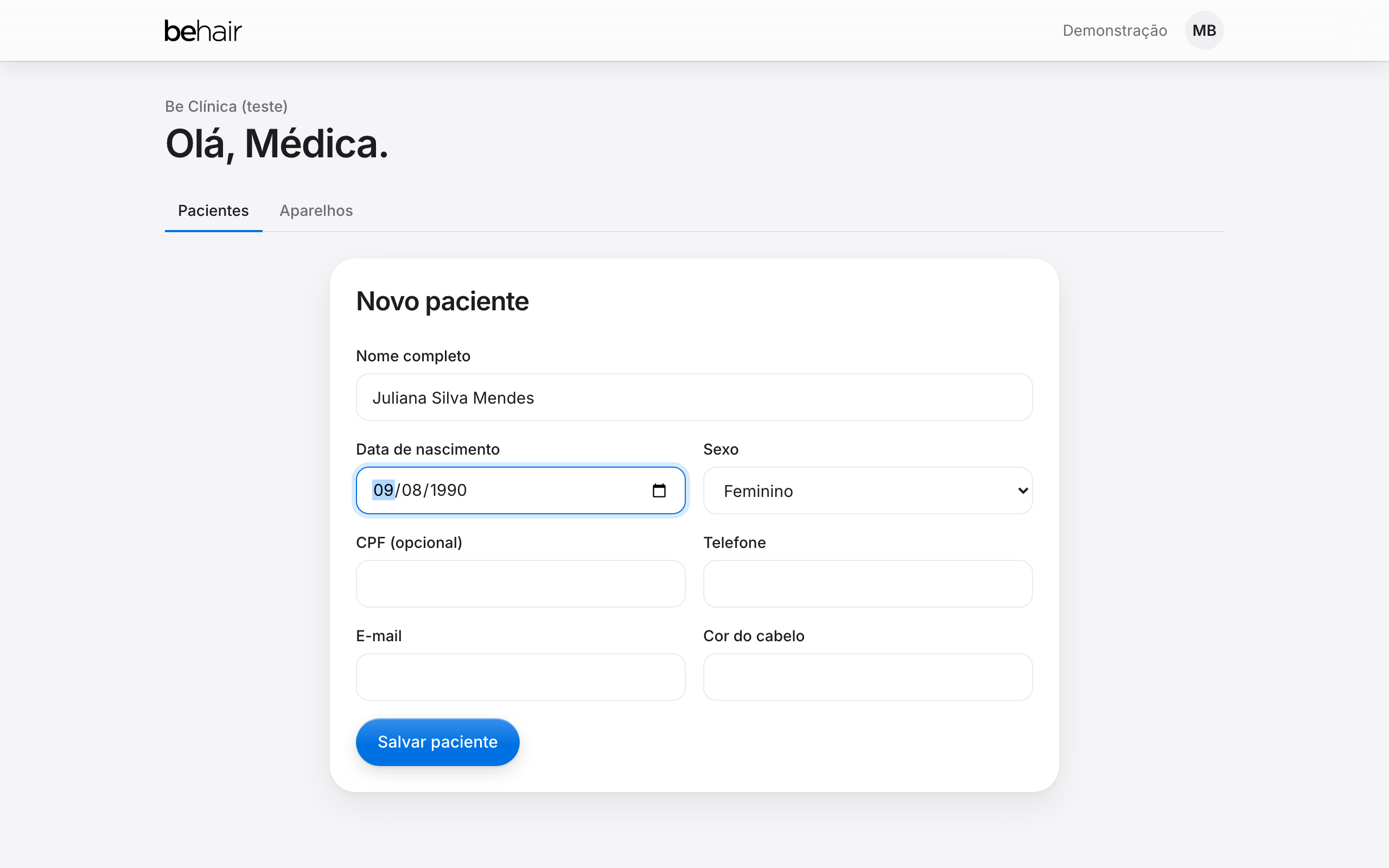
- Toque em Novo paciente.
- Preencha Nome completo, Data de nascimento e Sexo (obrigatórios).
- Se quiser, preencha CPF, Telefone, E-mail e Cor do cabelo.
- Toque em Salvar paciente.
Aviso de possível duplicata
Se já existir um paciente com o mesmo CPF, ou com o mesmo nome e data de nascimento, o behair mostra Possível paciente duplicado e a lista dos parecidos. Abra o paciente que já existe ou, se for mesmo outra pessoa, toque em Cadastrar mesmo assim.
A ficha do paciente
A ficha mostra os dados, as Consultas, os Consentimentos e, na aba Evolução, os gráficos e o antes e depois.
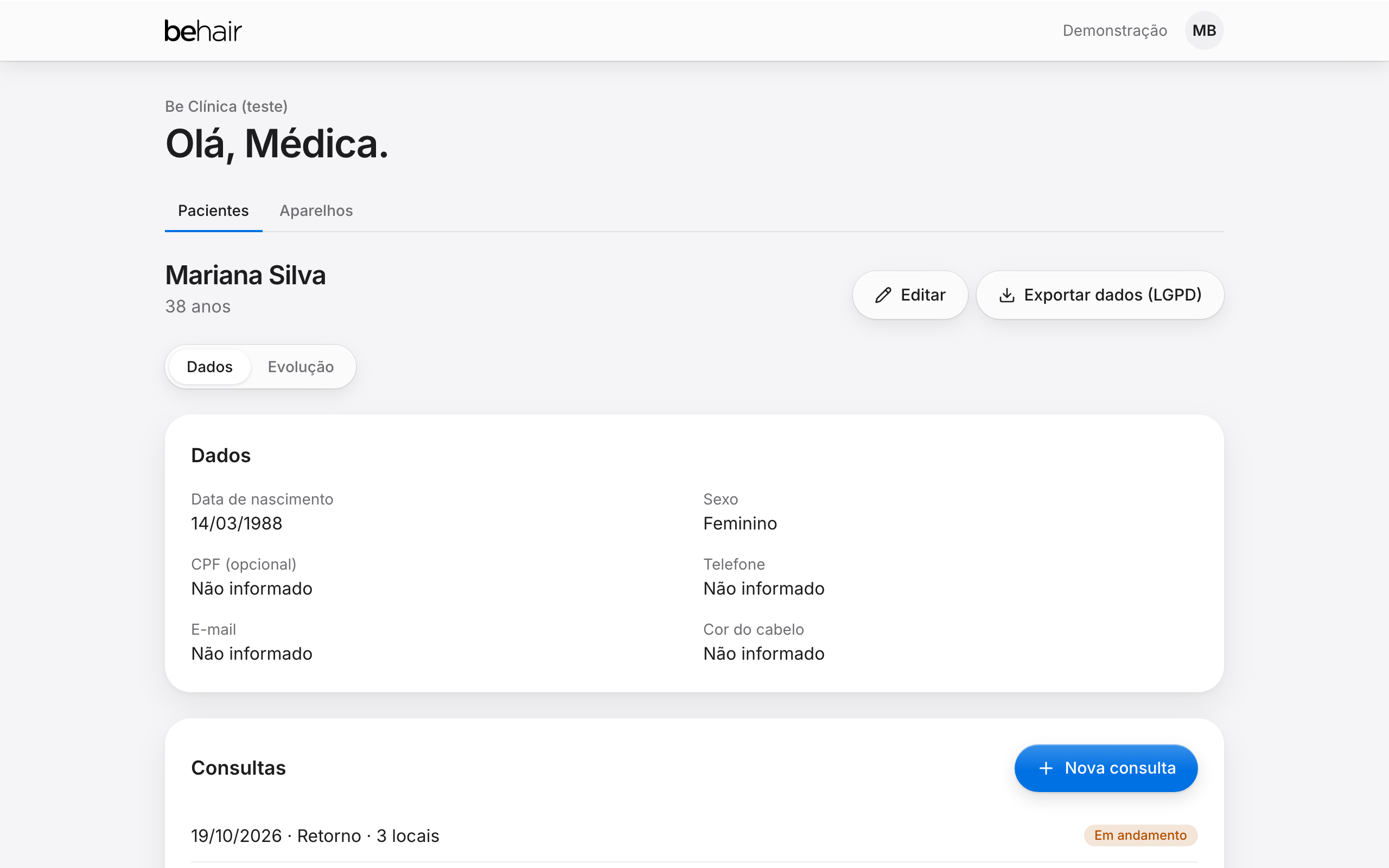
- Editar: corrige os dados do cadastro.
- Exportar dados (LGPD): gera um arquivo com o cadastro, os consentimentos, as consultas e o registro das fotos (sem as imagens em si), para atender a um pedido de acesso.
Arquivar um paciente
Pacientes não são apagados: o prontuário (consultas, fotos e consentimentos) fica guardado. Quem não está mais em acompanhamento pode ser arquivado:
- Na ficha, em Ações de administrador, toque em Arquivar paciente e confirme.
- O paciente sai da lista do dia a dia.
- Para vê-lo de novo, ligue Mostrar arquivados na lista. Para trazê-lo de volta, abra a ficha e toque em Desarquivar.