

Administrar a clínica
Equipe e convites, dados da clínica, acesso de suporte e pedidos da LGPD.
Este capítulo é para quem é administrador da clínica.
Equipe e convites
Na tela Equipe ficam as pessoas da clínica e os convites pendentes.
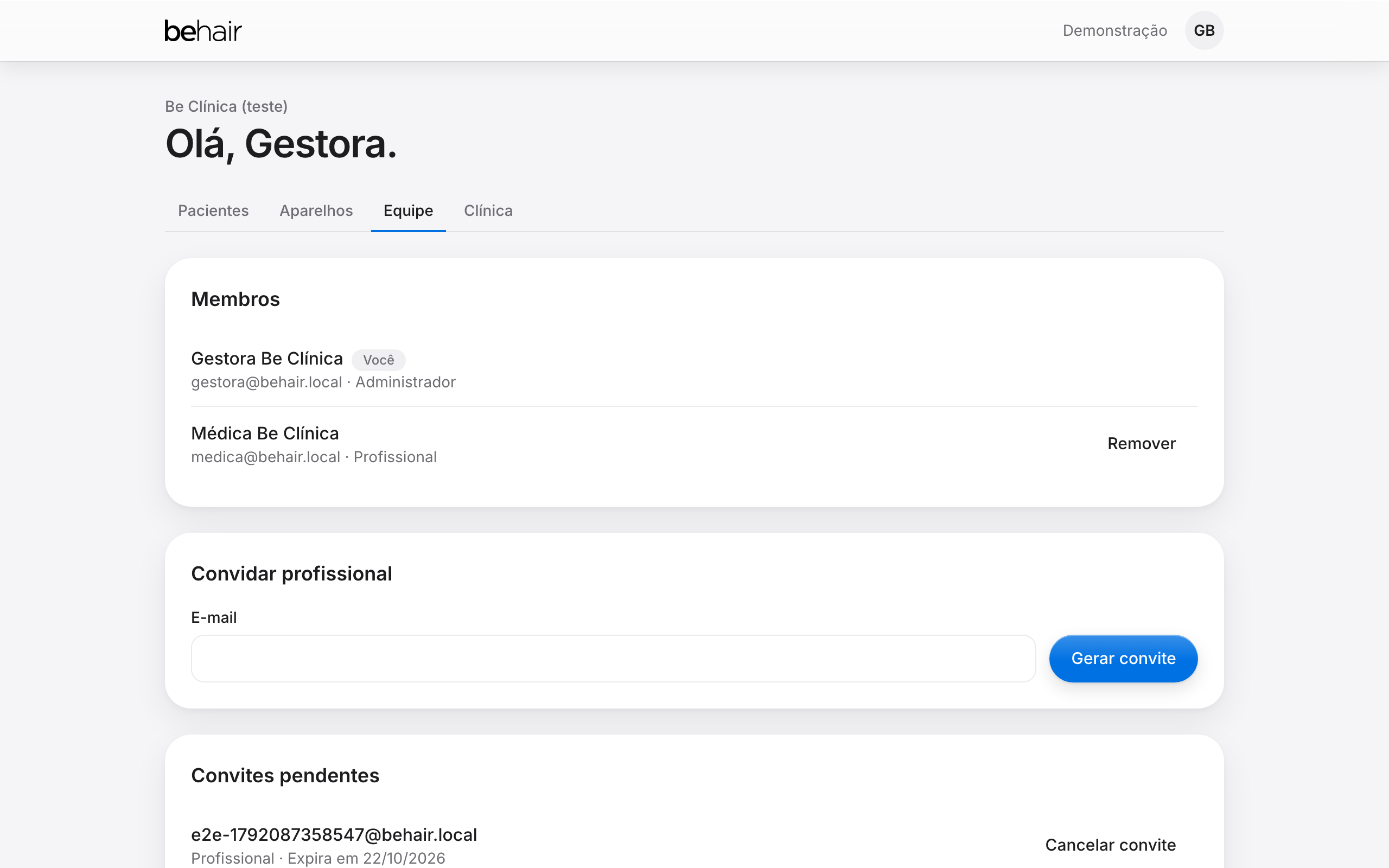
Para convidar alguém:
- Em Convidar profissional, digite o E-mail da pessoa.
- Toque em Gerar convite.
- O behair envia o convite por e-mail para a pessoa. O Link de convite também aparece na tela, se você quiser mandar por mensagem.
O número de pessoas na clínica tem um limite, de acordo com o plano contratado. Quando a clínica chega no limite, o behair avisa e o convite não pode ser usado até sobrar uma vaga.
Para tirar um profissional da clínica, toque em Remover ao lado do nome. O histórico do que a pessoa fez continua guardado.
Dados da clínica
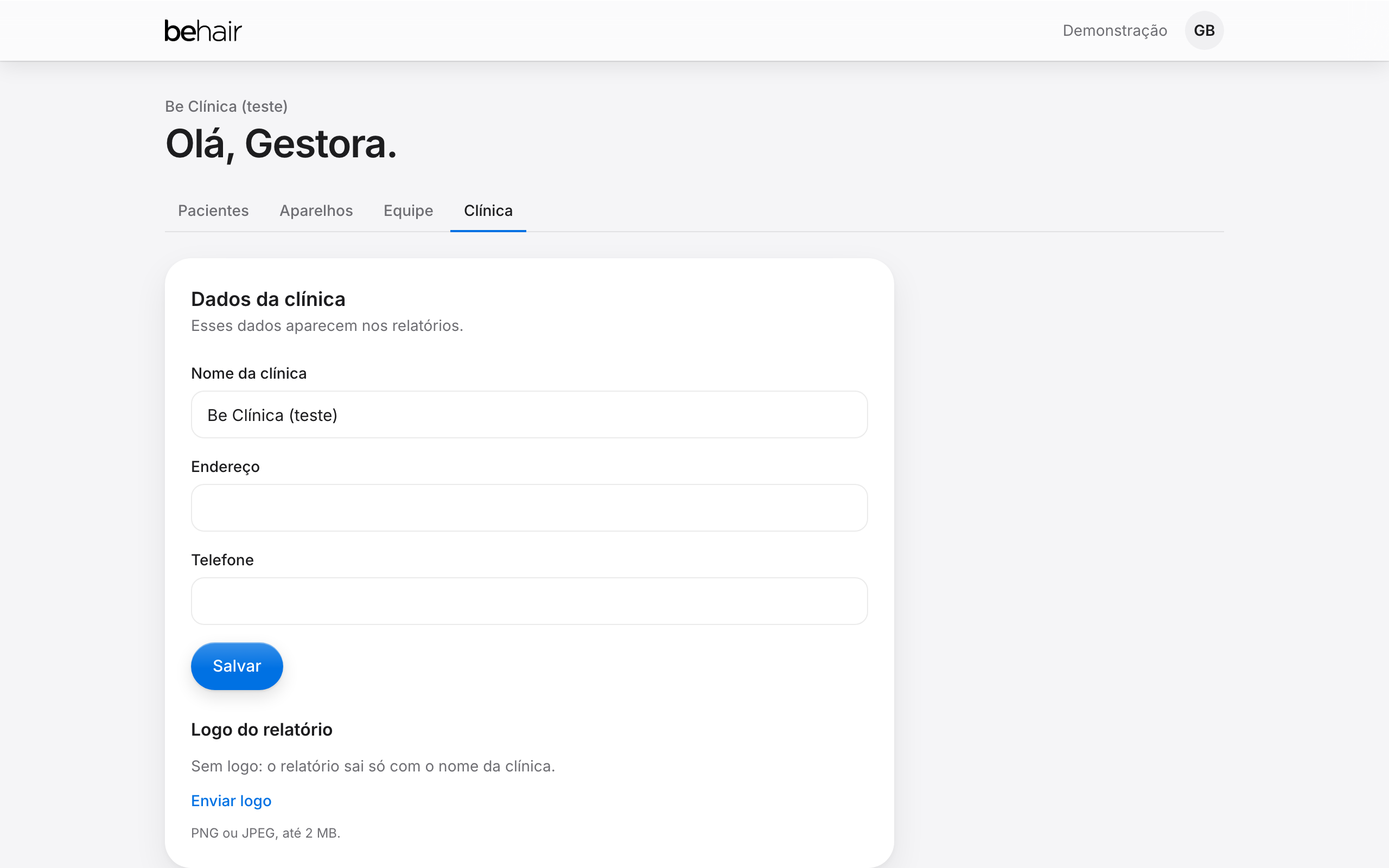
Na tela da Clínica, em Dados da clínica, ajuste o Nome da clínica, o Endereço e o Telefone, e envie o Logo do relatório (PNG ou JPEG, até 2 MB). Esses dados aparecem nos relatórios.
Acesso de suporte da be medical
Quando você precisar de ajuda, pode liberar, por um tempo, que a equipe be medical veja os dados da clínica. É somente leitura: nada pode ser alterado nem sair do sistema.
- No cartão Acesso de suporte, escolha o Prazo: 1, 4 ou 24 horas.
- Escreva o Motivo, por exemplo o código do erro ("erro E-7K3Q9P na consulta de hoje").
- Toque em Liberar acesso.
Enquanto o acesso está ativo, todas as telas da clínica mostram um aviso no topo. Para encerrar antes do prazo, toque em Encerrar agora.
O Histórico (90 dias) mostra quem liberou, quando, e cada tela que a be medical abriu.
Pedidos do paciente pela LGPD
- Exportar dados (LGPD): na ficha do paciente, gera um arquivo com o cadastro, os consentimentos, as consultas e o registro das fotos (sem as imagens em si), para atender a um pedido de acesso.
- Anonimizar: apaga os dados pessoais do paciente de forma permanente (o prontuário fica sem identificação). Use só quando houver um pedido formal e depois de conferir as obrigações legais de guarda do prontuário.
- Arquivar: tira o paciente das listas do dia a dia sem apagar nada (veja o capítulo Pacientes).