
Primeiros passos
Receber o convite, criar o acesso, entrar e ativar a verificação em duas etapas.
O behair funciona no navegador do celular, do tablet ou do computador. Não é preciso instalar nada: basta abrir o endereço que a sua clínica usa.
Receber o convite
Ninguém cria a própria conta no behair. O administrador da sua clínica cadastra você, e o convite chega por e-mail (remetente: behair, nao-responda@bemedical.app). O administrador também pode mandar o mesmo link por mensagem.
- Abra o e-mail do convite e toque em Criar acesso (ou abra o link que o administrador mandou).
- Confira o nome da clínica e o seu e-mail na tela.
- Preencha o seu nome completo e crie uma senha com pelo menos 8 caracteres.
- Toque em Criar acesso e entrar.
Entrar
- Abra o behair.
- Digite o E-mail e a Senha.
- Toque em Entrar.
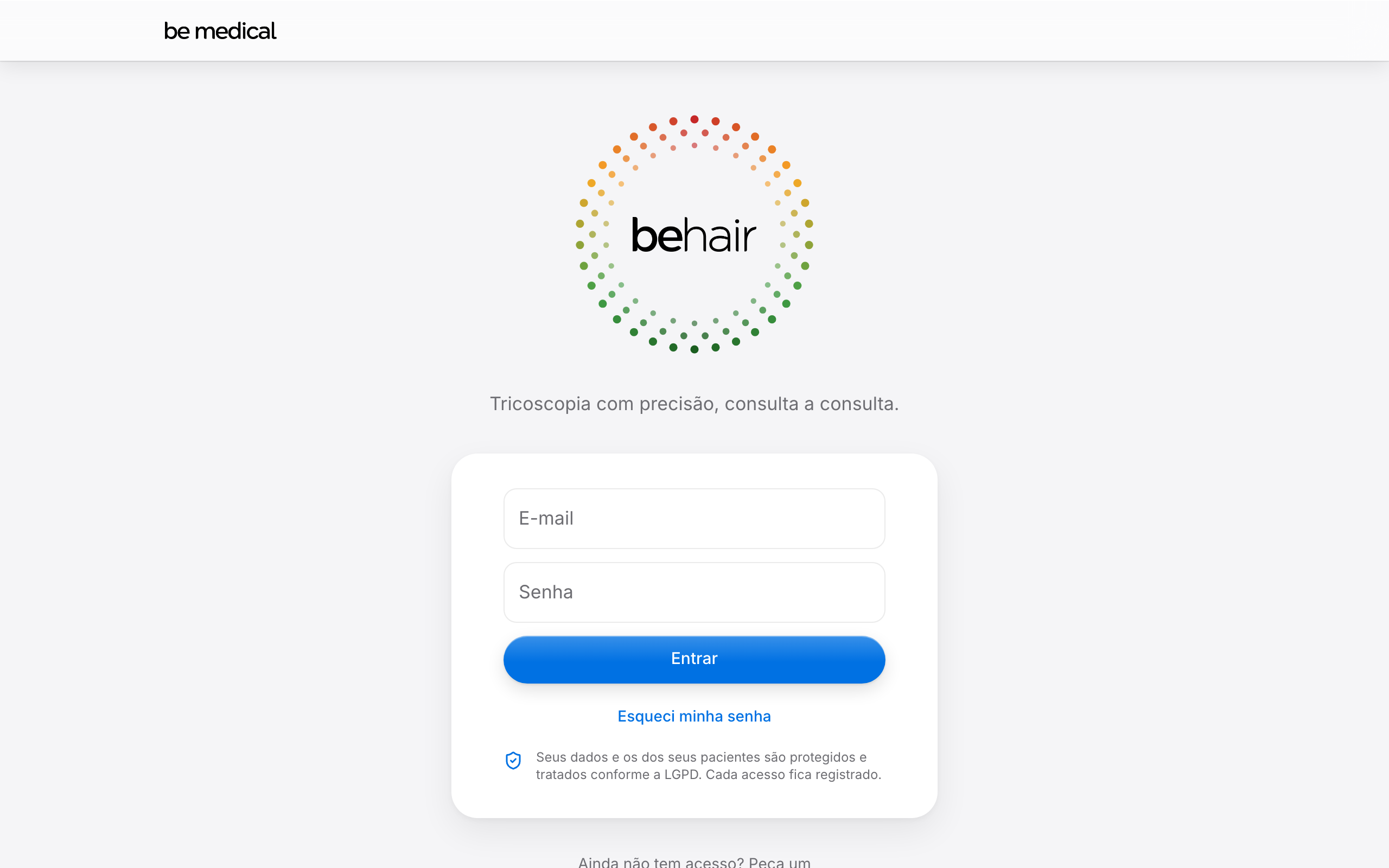
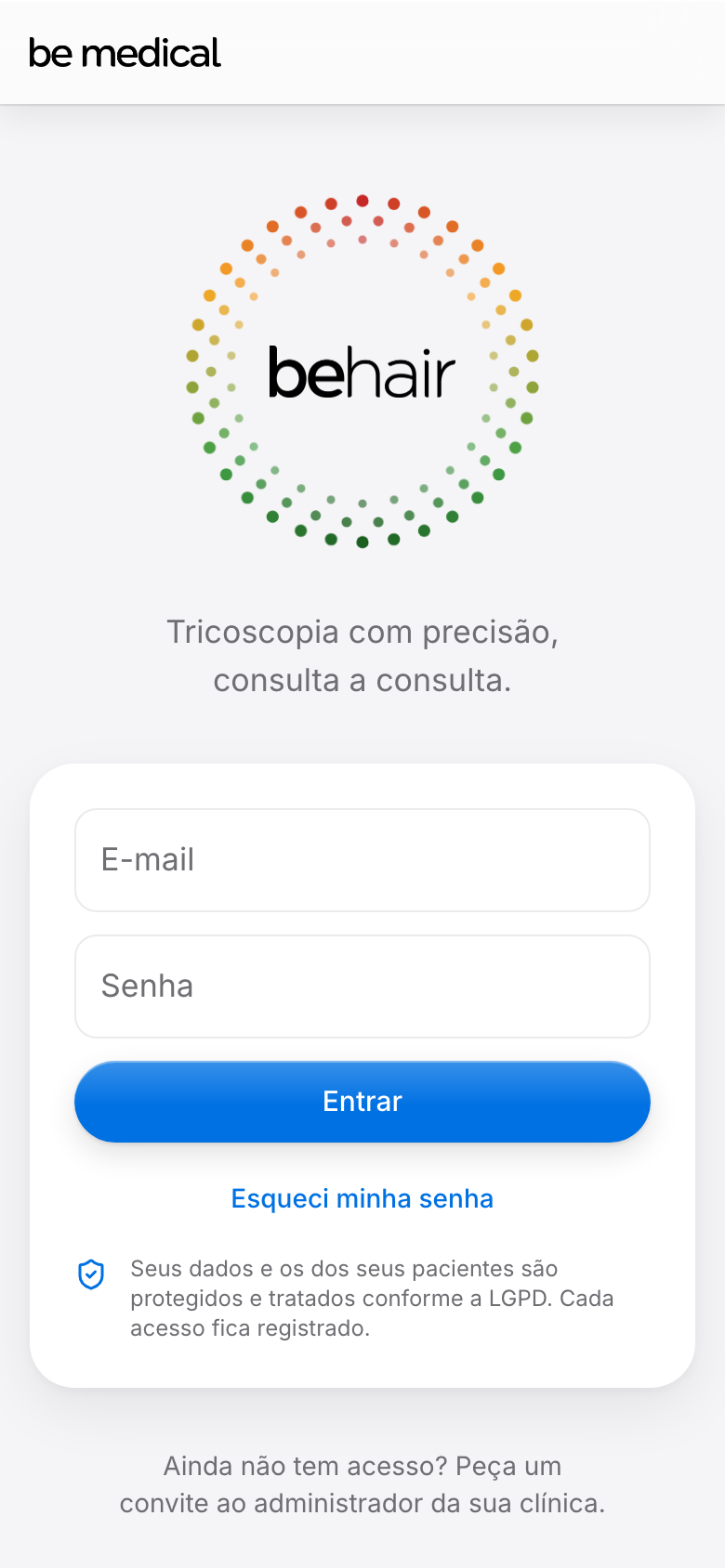
No celular, a tela é a mesma, ajustada ao tamanho da tela.
Verificação em duas etapas
Quem é administrador precisa de uma segunda proteção além da senha: um código que muda a cada 30 segundos, gerado por um app autenticador no celular (como Google Authenticator ou 1Password).
Na primeira vez:
- Instale um app autenticador no seu celular.
- No behair, toque em Configurar autenticador.
- No app, escaneie o QR code (ou digite a chave que aparece embaixo dele).
- Digite o código de 6 dígitos que o app mostra e toque em Confirmar.
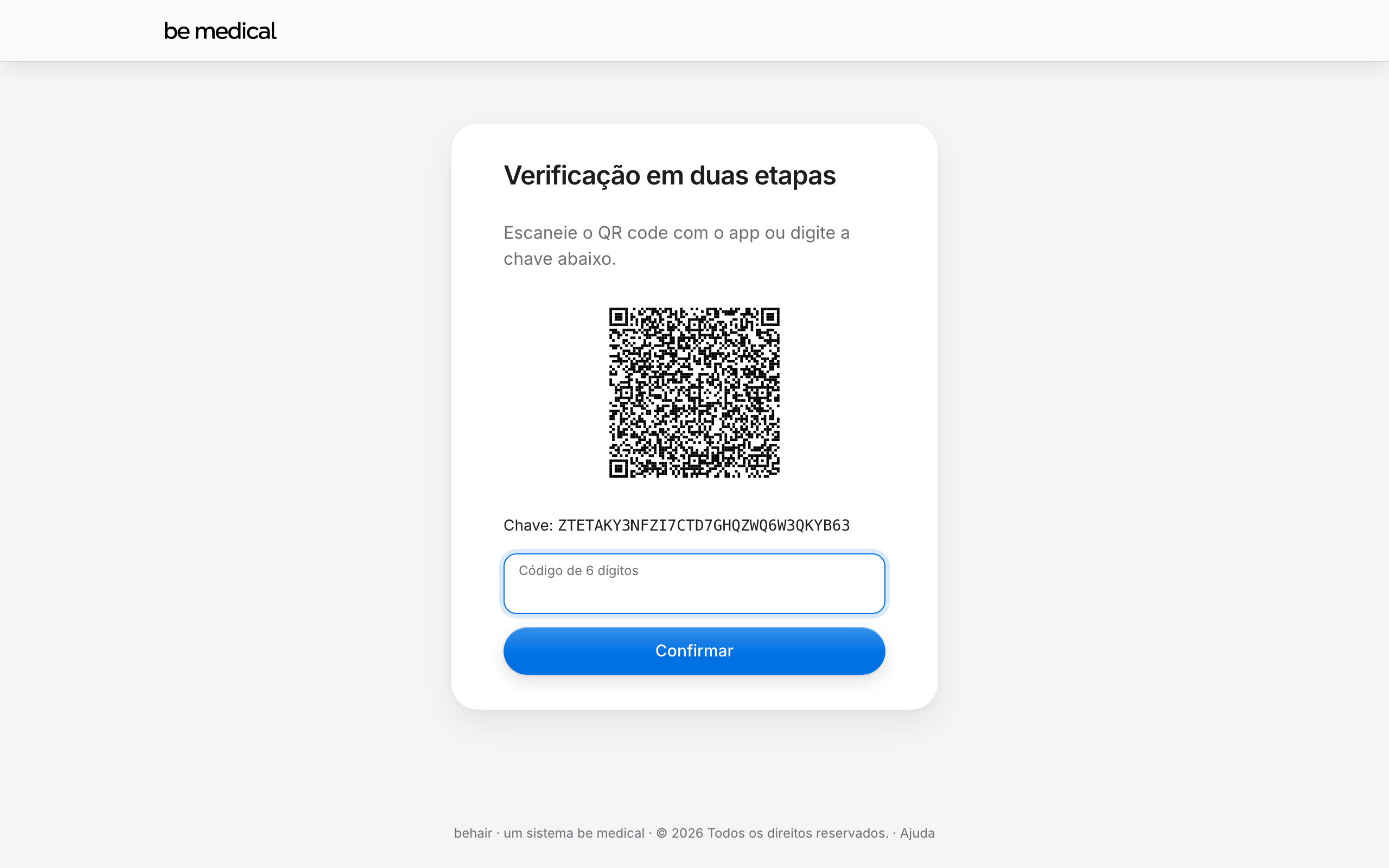
Das próximas vezes, depois da senha, o behair pede só o código do app.
Sua conta
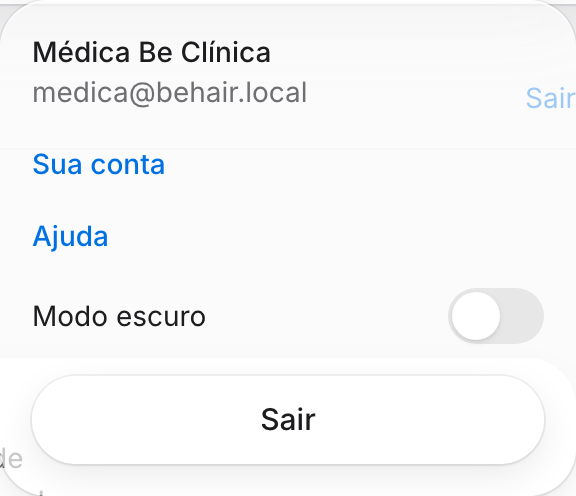
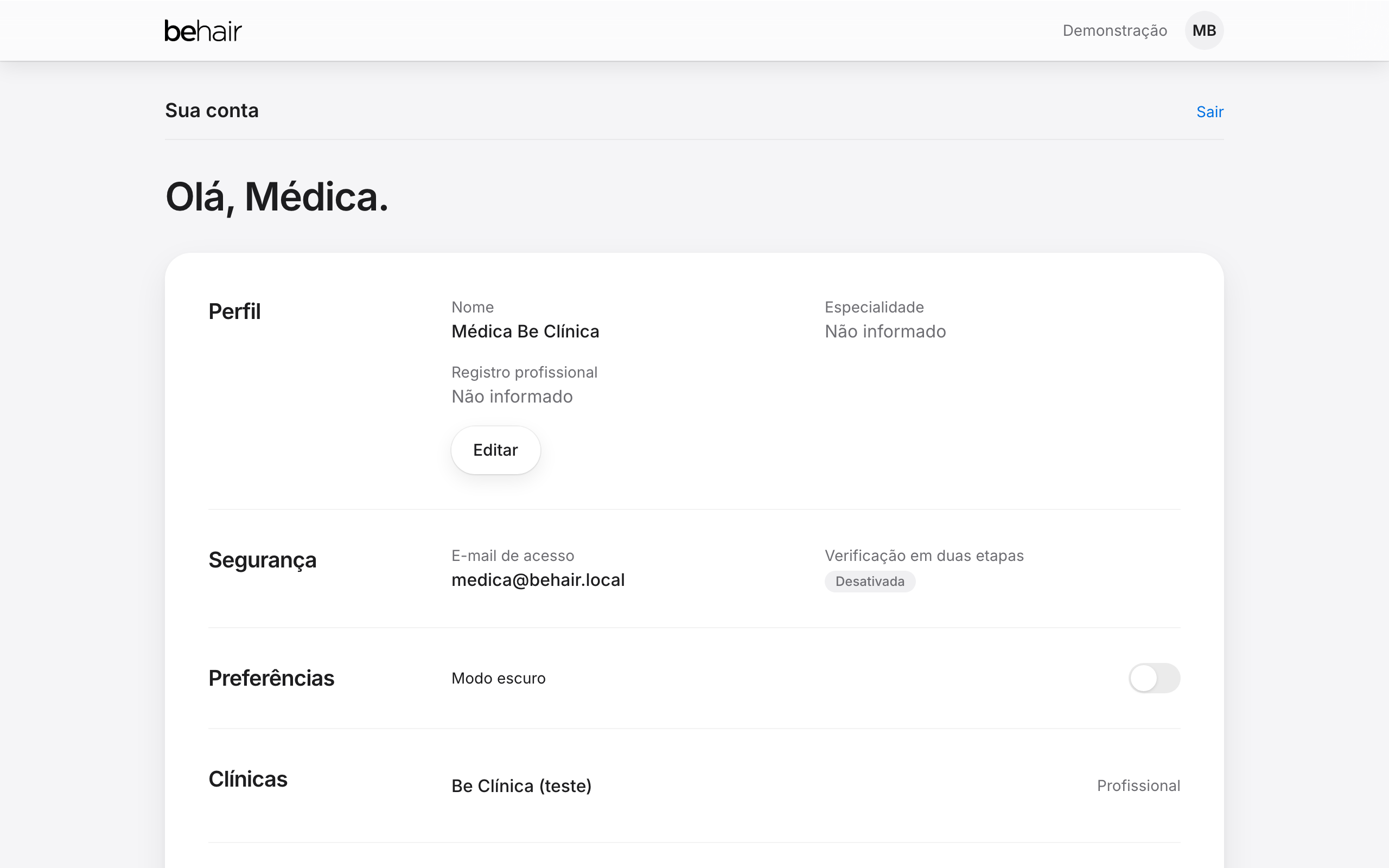
Toque no círculo com as suas iniciais, no canto de cima da tela, para abrir o menu da conta. Ali ficam:
- Sua conta: o seu nome, como você quer ser tratado (Dr., Dra.), a especialidade e o registro profissional, se tiver. O registro aparece ao lado do seu nome nos relatórios.
- Ajuda: este manual.
- Modo escuro: troca a aparência das telas. A escolha fica salva na sua conta.
- Sair: encerra a sessão neste aparelho.